Wordpress:Portal de transparencia: Difference between revisions
Jump to navigation
Jump to search
No edit summary |
No edit summary |
||
| Line 2: | Line 2: | ||
Portal de transparencia: Cambios a realizar una vez clonado el portal | Portal de transparencia: Cambios a realizar una vez clonado el portal | ||
# Cambiar en la base de datos WP (Mediante PHPmyAdmin o WP-CLI) las URLs internas: de https://transparencia.eprinsa.es a https://transparencia.portalXX.eprinsa.es | # Cambiar en la base de datos WP (Mediante PHPmyAdmin o WP-CLI) las URLs internas: de https://transparencia.eprinsa.es a https://transparencia.portalXX.eprinsa.es, para ello: | ||
## Acceder a la [https://eu-west-3.signin.aws.amazon.com/oauth?SignatureVersion=4&X-Amz-Algorithm=AWS4-HMAC-SHA256&X-Amz-Credential=AKIAIKN24O7AKQJQGPCA&X-Amz-Date=2019-09-27T07%3A06%3A31.984Z&X-Amz-Signature=b92e3cca4f2a7a1af3501a9c3550061279ad5af80197768eeba8c165e43346ca&X-Amz-SignedHeaders=host&client_id=arn%3Aaws%3Aiam%3A%3A015428540659%3Auser%2Fparksidewebapp&redirect_uri=https%3A%2F%2Flightsail.aws.amazon.com%2Fls%2Fwebapp%3Fstate%3DhashArgs%2523%26isauthcode%3Dtrue&response_type=code&state=hashArgs%23 consola de ''Lightsail''] y autenticarse con la entrada "Usuario para Lightsail" en la sección Cuentas → AWS de ''keepass''. | ## Acceder a la [https://eu-west-3.signin.aws.amazon.com/oauth?SignatureVersion=4&X-Amz-Algorithm=AWS4-HMAC-SHA256&X-Amz-Credential=AKIAIKN24O7AKQJQGPCA&X-Amz-Date=2019-09-27T07%3A06%3A31.984Z&X-Amz-Signature=b92e3cca4f2a7a1af3501a9c3550061279ad5af80197768eeba8c165e43346ca&X-Amz-SignedHeaders=host&client_id=arn%3Aaws%3Aiam%3A%3A015428540659%3Auser%2Fparksidewebapp&redirect_uri=https%3A%2F%2Flightsail.aws.amazon.com%2Fls%2Fwebapp%3Fstate%3DhashArgs%2523%26isauthcode%3Dtrue&response_type=code&state=hashArgs%23 consola de ''Lightsail''] y autenticarse con la entrada "Usuario para Lightsail" en la sección Cuentas → AWS de ''keepass''. | ||
## Hacer clic en el botón "Plesk_Ubuntu_4GB-Ireland...". | ## Hacer clic en el botón "Plesk_Ubuntu_4GB-Ireland...". | ||
## Clicar en el botón "Conectarse a través de SSH". | ## Clicar en el botón "Conectarse a través de SSH". | ||
## Escribir el comando <code>sudo plesk ext wp-toolkit --wp-cli -instance-id XX -- search-replace transparencia.eprinsa.es transparencia.portalYY.eprinsa.es</code> | ## Escribir el comando <code>sudo plesk ext wp-toolkit --wp-cli -instance-id XX -- search-replace transparencia.eprinsa.es transparencia.portalYY.eprinsa.es</code> donde XX es el identificador de la instancia de ''WordPress'' e YY el número de portal que se está configurando. El identificador de ''WordPress'' se muestra en la zona de direcciones al pasar el ratón por encima del nombre de la instancia.<br/>** También puede ejecutarse una instrucción del tipo <code>sudo plesk ext wp-toolkit --wp-cli -instance-id XX -- search-replace "Doña Mencía" "municipio configurándose"</code> para ahorrarse cambios posteriores. | ||
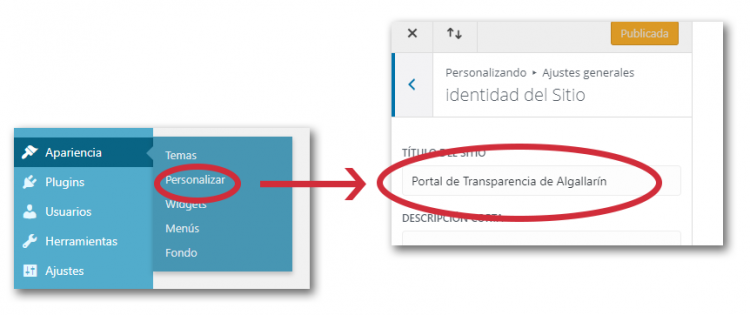
# Cambiar la denominación del Portal en Personalización de WP: Personalizar > Ajustes Generales > Identidad del Sitio<br/>[[File:uno.png|750px|center]]<br/> | # Cambiar la denominación del Portal en Personalización de WP: Personalizar > Ajustes Generales > Identidad del Sitio<br/>[[File:uno.png|750px|center]]<br/> | ||
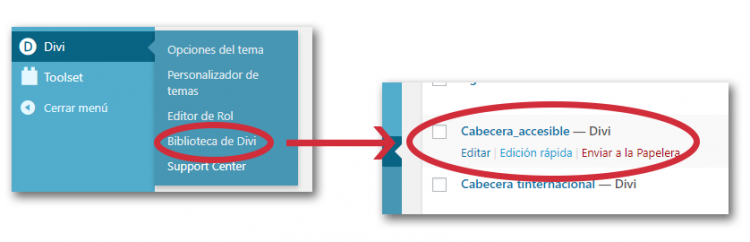
# Ir a la Biblioteca de Divi. Editar la sección Cabecera_accesible, cambiando el logo correspondiente, su enlace y el nombre de la cabecera.<br/>[[File:dos.png|750px|center]]<br/> | # Ir a la Biblioteca de Divi. Editar la sección Cabecera_accesible, cambiando el logo correspondiente, su enlace y el nombre de la cabecera.<br/>[[File:dos.png|750px|center]]<br/> | ||
| Line 17: | Line 16: | ||
## Agenda institucional: Sustituir la agenda por la agenda institucional correspondiente al Ayuntamiento. | ## Agenda institucional: Sustituir la agenda por la agenda institucional correspondiente al Ayuntamiento. | ||
# Comprobar que se visualizan Correctamente los plenos y juntas, y a continuación borrar estos contenidos de prueba. | # Comprobar que se visualizan Correctamente los plenos y juntas, y a continuación borrar estos contenidos de prueba. | ||
# Por último, no olvidar que si hubiera contenidos de Transparencia en el antiguo portal, habría que incluirlos aquí | # Por último, no olvidar que si hubiera contenidos de Transparencia en el antiguo portal, habría que incluirlos aquí | ||
Revision as of 07:33, 27 September 2019
Portal de transparencia: Cambios a realizar una vez clonado el portal
- Cambiar en la base de datos WP (Mediante PHPmyAdmin o WP-CLI) las URLs internas: de https://transparencia.eprinsa.es a https://transparencia.portalXX.eprinsa.es, para ello:
- Acceder a la consola de Lightsail y autenticarse con la entrada "Usuario para Lightsail" en la sección Cuentas → AWS de keepass.
- Hacer clic en el botón "Plesk_Ubuntu_4GB-Ireland...".
- Clicar en el botón "Conectarse a través de SSH".
- Escribir el comando
sudo plesk ext wp-toolkit --wp-cli -instance-id XX -- search-replace transparencia.eprinsa.es transparencia.portalYY.eprinsa.esdonde XX es el identificador de la instancia de WordPress e YY el número de portal que se está configurando. El identificador de WordPress se muestra en la zona de direcciones al pasar el ratón por encima del nombre de la instancia.
** También puede ejecutarse una instrucción del tiposudo plesk ext wp-toolkit --wp-cli -instance-id XX -- search-replace "Doña Mencía" "municipio configurándose"para ahorrarse cambios posteriores.
- Cambiar la denominación del Portal en Personalización de WP: Personalizar > Ajustes Generales > Identidad del Sitio
- Ir a la Biblioteca de Divi. Editar la sección Cabecera_accesible, cambiando el logo correspondiente, su enlace y el nombre de la cabecera.
- En la misma biblioteca de Divi, editar la sección Transparencia_pie. Cambiar los datos del Ayuntamiento y los tres enlaces de la derecha, para que apunten a las páginas correspondientes del portal municipal.
- Ahora hay que modificar las siguientes páginas:
- Portada: El link de Sede Electrónica debe apuntar a la sede electrónica del ayuntamiento y en el texto se debe sustituir el ayuntamiento de Doña Mencía por el que corresponda.
- Datos Abiertos: El link de Sede Electrónica debe apuntar a la sede electrónica del ayuntamiento y en el texto se debe cambiar el ayuntamiento de Doña Mencía por el que corresponda.
- Participación: "Derecho de acceso a la información" y "Administración Electrónica" deben apuntar a la sede electrónica del ayuntamiento.
- Agenda institucional: Sustituir la agenda por la agenda institucional correspondiente al Ayuntamiento.
- Comprobar que se visualizan Correctamente los plenos y juntas, y a continuación borrar estos contenidos de prueba.
- Por último, no olvidar que si hubiera contenidos de Transparencia en el antiguo portal, habría que incluirlos aquí

